FXの自動売買(EA)は、あらかじめ決めたルールどおりに、パソコンが24時間自動で売買してくれる仕組みです。仕事中や寝ている間も取引でき、感情に左右されずにルールを守れるのが大きなメリットです。
実際にこのVPSで動かしているEAの成績は、Gold Fray(ゴールドフレイ)のリアル口座検証で公開しています。
一方で、「何を用意すればいいのか」「EAをどうやって動かすのか」がわかりにくく、始める前につまずく人も少なくありません。この記事では、EAを実際のリアル口座で運用・検証している立場から、自動売買を始めるまでの手順を7つのステップで解説します。
結論:自動売買を始めるのに必要なもの
| 必要なもの | 役割 | 用意の目安 |
|---|---|---|
| FX口座 | EAが取引する口座。MT4/MT5に対応し、EAの利用が認められていること | 無料で開設 |
| MT4/MT5 | EAを動かすための取引ツール | 無料 |
| EA | 売買ルールを組み込んだプログラム | 無料〜有料 |
| VPS | EAを24時間止めずに動かすためのクラウド上のパソコン | 月額2,000〜4,500円程度 |
| 運用資金 | 取引に使う資金 | 少額から(EAの推奨額による) |
※VPSの料金は、当サイトで使っているABLENET VPSのWin2プラン(リモートデスクトップのライセンス料を含む)の場合の目安です。
ステップ1:EAが使えるFX口座を開設する
最初に、EAを動かすためのFX口座を用意します。口座を選ぶときは、次の3点を確認します。
- MT4/MT5に対応しているか:EAはMT4かMT5の上で動きます
- EAの利用が認められているか:業者や口座タイプによって、EAの利用に制限があることがあります
- スプレッドと手数料が低いか:EAは取引回数が多くなりやすいので、1回あたりのコストの差が成績に大きく影響します
当サイトでは、EAの運用にXMのKIWAMI極口座を使っています。取引手数料がかからず、スプレッドが狭いのが理由です。XMの口座開設の手順は、XMの口座開設手順で解説しています。すでにXMの口座を持っている人は、追加口座としてKIWAMI極口座を作れます。
※本ページはプロモーション(アフィリエイト広告)を含みます。
ステップ2:VPSを用意する
EAは、MT4/MT5が起動している間しか動きません。自分のパソコンで動かすこともできますが、電源を切ったり、スリープやWindowsの更新で再起動したりすると、その間はEAが止まってしまいます。
そこで、VPS(仮想専用サーバー)と呼ばれるクラウド上のパソコンを借りて、そこでMT4/MT5を24時間動かすのが一般的です。VPSにはスマホやパソコンからリモートで接続して操作します。
- MT4/MT5を動かすので、Windowsが使えるVPSを選ぶ
- MT4/MT5を数台同時に動かすなら、メモリに余裕のあるプランを選ぶ
- FX業者のサーバーに近い地域のVPSを選ぶと、注文の通信が速くなる
当サイトで使っているVPS:ABLENET VPS
当サイトでは、EAの運用とスプレッドの計測にABLENET(エイブルネット)のVPSをずっと使っています。管理画面がシンプルで使いやすく、料金も安いのが理由です。
EAを2つくらい動かすなら、Win2プランで十分です。
| 項目 | Win2プランの内容 |
|---|---|
| vCPU | 3コア |
| メモリ | 3.5GB |
| ディスク | SSD 120GB(またはHDD 100GB) |
| 月額料金 | 契約時 2,070円〜/更新後 2,865円〜(税込) |
| 初期費用 | 0円 |
| お試し | 最大10日間の無料試用あり |
| 最低利用期間 | なし |
注意点として、ABLENETの公式サイトでは、デスクトップに接続してMT4/MT5などのFXアプリを使う場合、リモートデスクトップのライセンス(月額1,320円/ユーザー)が別途必要と案内されています。申し込むときは、この分も含めて費用を見積もっておきましょう。
※料金・スペックは2026年10月時点のABLENET公式サイトの表示です。キャンペーンなどで変わることがあるため、申し込み前に公式サイトで確認してください。
VPSの選び方や、ほかのサービスとの比較、ライセンス込みの実際の月額はFX・EA向けVPSのおすすめと選び方で詳しくまとめています。
ステップ3:MT4/MT5をインストールしてログインする
- VPS(またはパソコン)に、口座を開設したFX業者のMT4/MT5をダウンロードしてインストールします
- 口座開設時にメールで届いたログインID(口座番号)・パスワード・サーバー名を入力してログインします
- 画面左上の「気配値表示」に、取引したい銘柄が表示されていることを確認します
口座のプラットフォームと、インストールするMT4/MT5は同じものを使います。MT4の口座にMT5でログインすることはできません。
ステップ4:EAを入手してMT4/MT5に入れる
EAは、販売サイトで購入したり、無料で配布されているものを入手したりします。ファイルの拡張子は、MT4用が「.ex4」、MT5用が「.ex5」です。
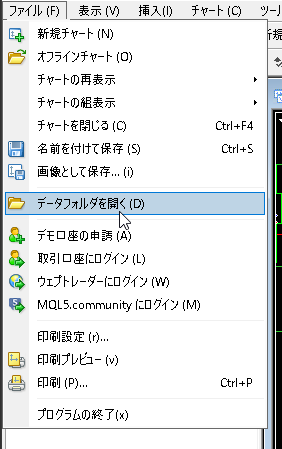
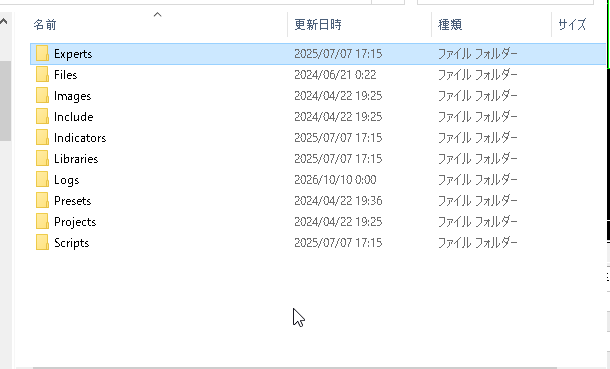
- MT4/MT5の上部メニュー「ファイル」→「データフォルダを開く」を選びます
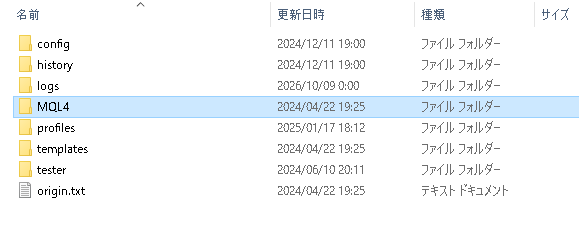
- 開いたフォルダの中の「MQL4」(MT5は「MQL5」)→「Experts」フォルダに、EAのファイルをコピーします
- MT4/MT5を再起動するか、「ナビゲーター」の「エキスパートアドバイザ」を右クリックして「更新」を押します
- 「ナビゲーター」の「エキスパートアドバイザ」の中に、EAの名前が表示されれば完了です
ステップ5:EAをチャートにセットして自動売買をオンにする
- EAで指定されている銘柄と時間足のチャートを開きます(例:ゴールドの1時間足)
- 「ナビゲーター」からEAをチャートにドラッグします
- 設定画面の「共通」タブ(MT5は「全般」や「依存関係」など)で、「自動売買を許可する」(MT5は「アルゴリズム取引を許可」)にチェックを入れて「OK」を押します
- 画面上部のツールバーの「自動売買」(MT5は「アルゴリズム取引」)ボタンを押して、オンにします
- チャートの右上に表示されるEAの名前の横のマークが、自動売買が有効な状態(MT4ではニコちゃんマーク)になっていれば完了です

ステップ6:パラメータ(設定値)を確認する
EAには、ロット数などの設定値(パラメータ)があります。チャートにセットするときの「パラメーターの入力」タブで変更できます。最低限、次の項目は確認しておきましょう。
| 項目 | 確認すること |
|---|---|
| ロット数 | 資金に対して大きすぎないか。最初は最小に近いロットから始める |
| 最大スプレッド(スプレッドフィルター) | スプレッドがこの値より広いときはエントリーしない設定。早朝や指標発表時の不利な約定を避けられる |
| マジックナンバー | 複数のEAを同じ口座で動かすとき、EAごとに別の番号にする |
| 取引時間・曜日 | 週明けや週末に取引しない設定があれば確認する |
スプレッドは時間帯によって大きく変わります。当サイトでは、XMやHFMの実口座でスプレッドを1秒ごとに計測しています。
ステップ7:少額で動作を確認してから本格運用する
最初から大きな資金で動かすのではなく、最小ロットや少額の資金で数日〜数週間動かし、想定どおりにエントリー・決済しているかを確認します。デモ口座で試す方法もありますが、スプレッドや約定の速さはリアル口座と違うことがあるため、最終的にはリアル口座の少額運用で確かめるのが確実です。
EAが動かないときのチェックリスト
- ツールバーの「自動売買」(アルゴリズム取引)ボタンがオンになっているか
- EAの設定画面で「自動売買を許可する」にチェックが入っているか
- チャートの銘柄名が合っているか(業者によって「GOLD」「XAUUSD#」など名前が違う)
- EAで指定された時間足のチャートにセットしているか
- 証拠金が足りているか、ロット数が口座の最小・最大ロットの範囲内か
- 画面下の「ターミナル」→「エキスパート」タブ(MT5は「エキスパート」)に、エラーメッセージが出ていないか
運用を始めてから気をつけること
- スプレッドが広がる時間帯:早朝のロールオーバーや重要な経済指標の前後は、スプレッドが大きく広がります
- 週末の持ち越し:週明けにレートが大きく飛ぶ「窓開け」で、想定以上の損失が出ることがあります
- VPSとMT4/MT5の状態:VPSの再起動などでMT4/MT5が止まっていないか、定期的に確認します
- ドローダウン(資金の落ち込み):あらかじめ「ここまで減ったら止める」という基準を決めておきます
EAを選ぶときの注意点
EAの販売ページには、過去のデータで試したバックテストの成績が載っていることが多いですが、バックテストの成績がそのまま将来も続くとは限りません。選ぶときは、次の点を確認しましょう。
- リアル口座で動かしたフォワードテストの成績が公開されているか
- その成績が、第三者の検証サイトなどで確認できるか
- 最大ドローダウン(最も資金が減った幅)がどれくらいか
- 利益だけでなく、負けている期間の成績も公開されているか
当サイトでは、実際のリアル口座でEAを動かした成績を「検証レポート」として順次公開していきます。
EAで利益が出たときの税金や、VPS代・EAの購入費を経費にする方法は、海外FXの税金と確定申告でまとめています。
MT4とMT5のどちらで口座を作るか迷ったら、MT4とMT5の違いを参考にしてください。EAはMT4用とMT5用で互換性がないので、使いたいEAに合わせて選びます。
よくある質問
自動売買はいくらから始められますか?
口座によっては、最小0.01ロットから取引できます。ただし、EAによって推奨される資金は違うので、EAの説明に書かれている推奨資金を確認してください。資金が少なすぎると、ロット数を下げられずにリスクが大きくなることがあります。
スマホだけで自動売買できますか?
スマホ版のMT4/MT5ではEAを動かせません。EAを動かすには、パソコンかVPSにMT4/MT5をインストールする必要があります。VPSを使えば、スマホからリモートで接続して状況を確認できます。
自動売買なら必ず利益が出ますか?
いいえ。EAは決められたルールで取引するだけで、相場の状況によっては損失が出ます。過去に利益が出ていたEAでも、将来も同じように利益が出るとは限りません。
国内のFX業者でもEAは使えますか?
MT4/MT5に対応している国内業者であれば使えます。ただし、MT4/MT5に対応していない業者や、EAの利用に制限がある業者もあるため、口座を開設する前に確認してください。
当サイトが配布しているEA
EAをどこで手に入れるか迷ったら、当サイトが配布しているEAも選択肢のひとつです。バックテストの結果に加えて、リアル口座での成績を自動で公開しているので、実際の動きを確認してから使い始められます。
- Xscal Gold(ゴールド専用・MT5):2026年10月からリアル口座でフォワード検証中。対象の口座を開設した方に無料で配布しています。
配布中のEAの一覧は当サイトが配布するEAにまとめています。
まとめ
- 自動売買には「FX口座・MT4/MT5・EA・VPS・運用資金」の5つが必要
- 口座は、MT4/MT5に対応し、スプレッドと手数料が低いものを選ぶ
- EAは24時間動かすため、VPSを使うのが一般的
- EAは「Experts」フォルダに入れ、チャートにセットして自動売買をオンにする
- 最初は最小ロットや少額で動作を確認してから本格運用する
※FXの自動売買には、元本を割り込むリスクがあります。過去の運用成績は将来の利益を保証するものではありません。海外FX業者は日本の金融庁に登録されていない場合があります。最終的な投資判断はご自身の責任で行ってください。