XMの口座開設は、メールアドレスとパスワードを登録するだけで約5分で終わります。ただし、それだけでは入金も取引もできず、続けて「本人確認(プロフィール認証)」を済ませる必要があります。
この記事では、XMの口座開設から本人確認の完了まで、実際の画面に沿って手順を解説します。入力でつまずきやすいポイントや、本人確認が通らないときの原因もまとめました。
XMの口座開設は2ステップ
| ステップ | やること | かかる時間の目安 |
|---|---|---|
| 1. 口座登録 | メールアドレスとパスワードを登録し、メールを認証する | 約5分 |
| 2. 本人確認(プロフィール認証) | 電話番号を認証し、個人情報を入力して、書類のアップロードとセルフィーの撮影をする | 入力は約10分+審査 |
ステップ1が終わると、MT5のスタンダード口座が自動で作られます。ただし、ステップ2の本人確認が承認されるまでは、入金や取引はできません。
口座開設の前に準備するもの
- メールアドレス(スマホのメールでも可)
- 認証コードを受け取れる携帯電話(電話番号の認証に使います)
- 身分証明書:運転免許証、マイナンバーカード、パスポートのいずれか1点(カラーで撮影)
- 住所確認書類:発行から3か月以内の公共料金の請求書(電気・ガス・水道・電話・インターネットなど)か、銀行の取引明細書のいずれか1点
書類はスマホで撮影した画像で提出できます。本人確認の途中でセルフィー(自撮り写真)の撮影もあるので、スマホで手続きするとスムーズです。
ステップ1:口座登録(約5分)
※本ページはプロモーション(アフィリエイト広告)を含みます。
登録画面で入力するパートナーコード
RD6TM
「パートナーコードまたは紹介コードをお持ちですか?」の「こちらから入力」を押して入力してください
- XMの公式サイトを開き、口座開設のページに進みます
- 居住国(Japan)、ブランド、メールアドレス、パスワードを入力します
- 「パートナーコードまたは紹介コードをお持ちですか?」の「こちらから入力」を押し、パートナーコード RD6TM を入力して「登録」を押します
- 登録したメールアドレスに「Eメールアドレスの認証」というメールが届くので、メール内のボタンを押して認証します
- 認証が終わると自動でログインし、リアル口座(MT5・スタンダード口座)が作られます
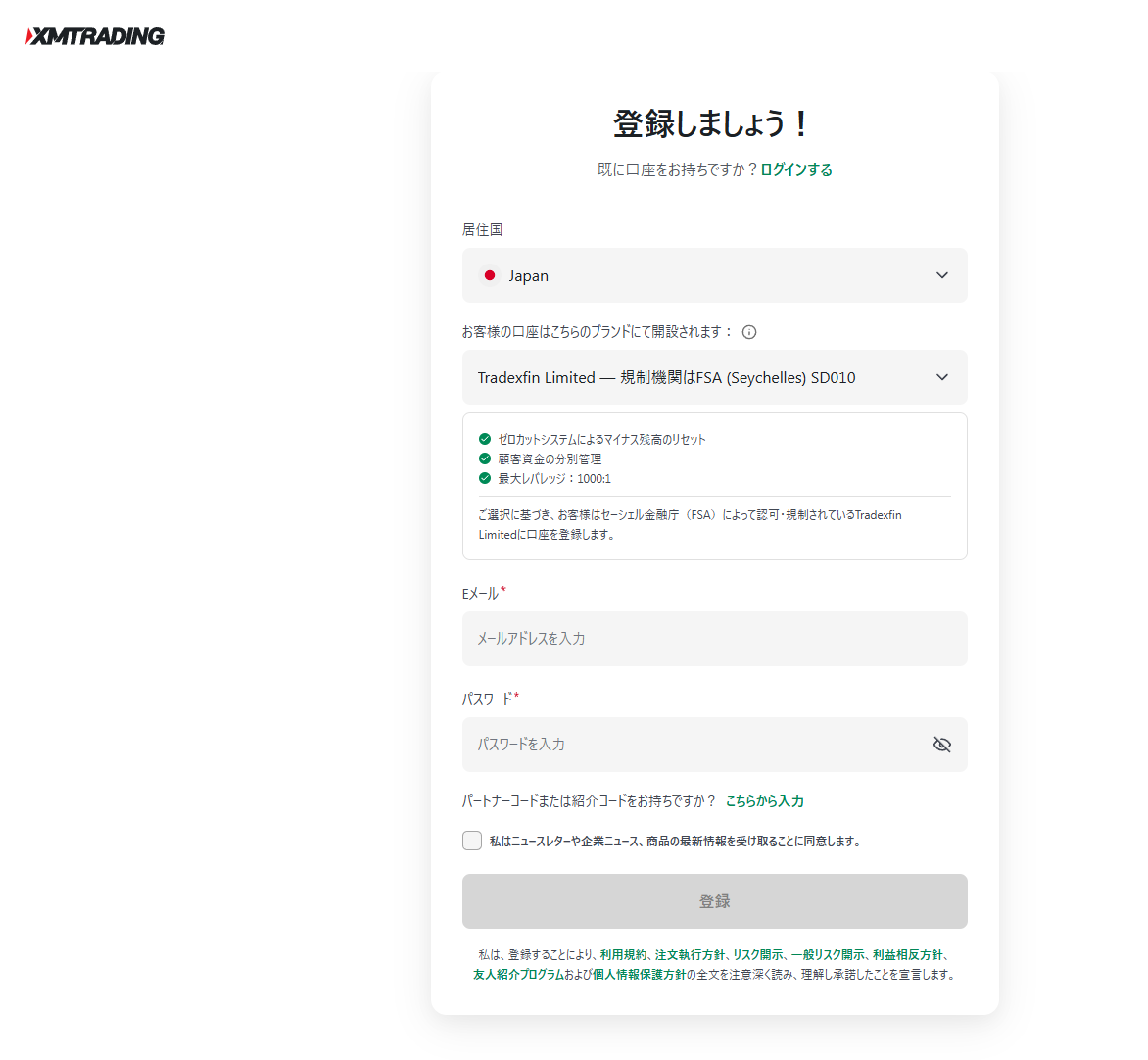
パートナーコードは登録するときにしか入力できません。あとから追加・変更はできないので、「登録」を押す前に RD6TM が入力されているか確認してください。
ブランドは、初期表示の「Tradexfin Limited(セーシェル金融庁 FSAの認可・規制)」のままで問題ありません。最大レバレッジは1,000倍で、ゼロカットシステム(口座残高がマイナスになってもゼロに戻す仕組み)が適用されます。
ステップ2:本人確認(プロフィール認証)
マイページの「口座を認証」(「プロフィールを認証する」と表示される場合もあります)を押すと、本人確認が始まります。XM公式の案内では、次の順番で進みます。
- 電話番号の認証
- 個人情報・住所・税務情報・財務状況の入力
- 身分証明書の撮影(またはアップロード)
- セルフィー(自撮り写真)の撮影
- 住所確認書類のアップロード
入力する内容は、提出する書類の記載とまったく同じにしてください。ここが違うと、審査で差し戻される原因になります。
① 個人情報
| 項目 | 入力のしかた |
|---|---|
| 名・姓 | アルファベット(例:TARO、YAMADA) |
| 名・姓(カナ) | 全角カタカナ(例:タロウ、ヤマダ) |
| 生年月日・出生地 | 書類と同じ内容を選択 |
| 電話番号 | 認証コードを受け取れる携帯電話の番号 |
② 住所
住所はアルファベットで入力します。日本の住所とは順番が逆になり、「部屋番号・番地 → 町名 → 市区町村 → 都道府県」の順で書くのが一般的です。
| 日本語の住所 | アルファベットでの入力例 |
|---|---|
| 東京都新宿区西新宿1-2-3 101号室 | 101, 1-2-3 Nishishinjuku, Shinjuku-ku, Tokyo |
住所の英語表記に迷ったら、郵便番号から英語の住所を調べられる変換サイトを使うと確実です。
③ 税務情報
納税義務と税法上の居住地は、日本に住んでいる人なら初期値(Japan)のままで問題ありません。納税者識別番号(マイナンバー)は、入力しなくても手続きを進められます。
④ 財務状況
年間の入金予定額、取引の目的、職業、推定年収、推定純資産を選択します。わかる範囲で、実態に近いものを選んでください。
⑤ 書類のアップロード
「必要書類」の画面に「身分証明書」と「住所確認書類」の2つが表示されます。それぞれを押して画像をアップロードし、「必要書類を提出する」を押します。
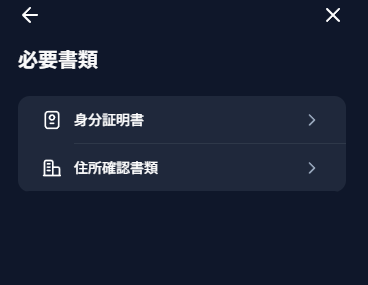
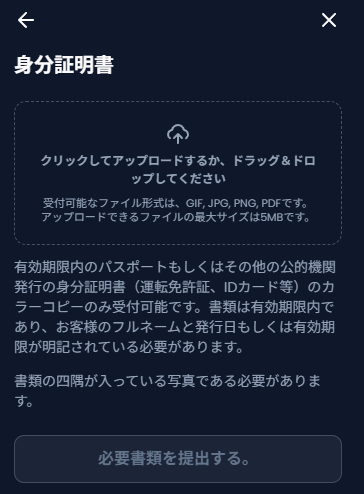
- 受付できるファイル形式:GIF、JPG、PNG、PDF(1ファイル5MBまで)
- 書類の四隅がすべて写ったカラーの画像であること
- 身分証明書は有効期限内で、フルネームと発行日(または有効期限)が書かれていること
- 身分証明書のあとに、スマホのカメラでセルフィー(自撮り写真)を撮影します
本人確認に使える書類
| 種類 | 使える書類 | 条件 |
|---|---|---|
| 身分証明書 | パスポート、運転免許証、マイナンバーカードなどの公的な身分証明書 | カラーで、フルネーム・発行日・有効期限・生年月日が確認できること |
| 住所確認書類 | 公共料金の請求書(電気・ガス・水道・電話・インターネット・ケーブルテレビ)、銀行の取引明細書 | 住所・氏名・発行日が記載され、発行から3か月以内であること |
上の書類は、XM公式のよくある質問(2026年10月時点)に記載されているものです。これ以外の書類が使えるかどうかは、アップロード画面の案内を確認してください。
本人確認が通らないときによくある原因
- 入力した名前・住所が書類と一致していない:番地の書き方や部屋番号の有無まで書類にそろえる
- 住所確認書類が3か月より古い:発行日を確認し、新しい書類を取り直す
- 画像の一部が切れている・ぼやけている:XMは書類の四隅が写っていることを条件にしています。四隅がすべて入るように、明るい場所で撮り直す
- 身分証明書と住所確認書類に同じ書類を使った:それぞれ別の書類を1点ずつ用意する
- ファイルが5MBを超えている・形式が違う:GIF、JPG、PNG、PDFのいずれかで、5MB以下にする
- 書類の裏面がない:運転免許証などで裏面に住所変更が書かれている場合は、裏面も提出する
口座開設ボーナスを受け取るには
XMでは、新しく口座を開設した人に、入金しなくても取引に使える13,000円の口座開設ボーナスが付与されます。受け取るには、本人確認(プロフィール認証)の完了が必要です。
- ボーナスは取引にだけ使える資金で、そのまま出金することはできません
- 利益を出金すると、出金した割合に応じてボーナスも減ります
- スタンダード口座とマイクロ口座では、入金額に応じた100%入金ボーナスも受け取れます
- KIWAMI極口座とゼロ口座は、入金ボーナスの対象外です
※金額と条件は、2026年10月時点のXM公式サイトの表示です。ボーナスの内容は変更されることがあるため、口座開設の前に公式サイトで確認してください。
入金ボーナスや期間限定キャンペーン、出金するとボーナスが消える条件などは、XMのボーナスまとめで詳しく解説しています。
口座開設が終わったら:口座タイプを選び直す
最初に自動で作られるのは、MT5のスタンダード口座です。スプレッドの狭さを重視する人や、EAを使いたい人は、マイページの「追加口座開設」からKIWAMI極口座を追加できます。
すでにXMの口座を持っている人も、同じ手順で口座を追加できます。画面ごとの操作は、XMの追加口座の作り方で解説しています。
口座タイプ選びに迷ったら、XMのスプレッドをリアルタイム比較【スタンダード・KIWAMI極】で、スタンダードとKIWAMI極のスプレッドを実測値で比べられます。早朝など、スプレッドが広がる時間帯はXMのスプレッドが広がる時間帯【実測ヒートマップ】にまとめています。
ほかの口座開設手順
- XMの追加口座の作り方:KIWAMI極などの口座を追加したい人向け
- HFMの口座開設手順:HFMのプレミアム口座などを作りたい人向け
- XSの口座開設手順:XSのスタンダード口座などを作りたい人向け